BikeX · 中文
BikeX 第一次骑行:不开相机,也能把一趟骑行记完整
装好 BikeX,第一次不妨先只记骑行数据:不用架相机,也不用选视频样式,把开始、结束和保存这一趟跑通就好。
所有手机操作都在出发前或安全停车后完成。 下面用 iPhone 中文界面一步步说明。
1. 先选择是否分享使用统计
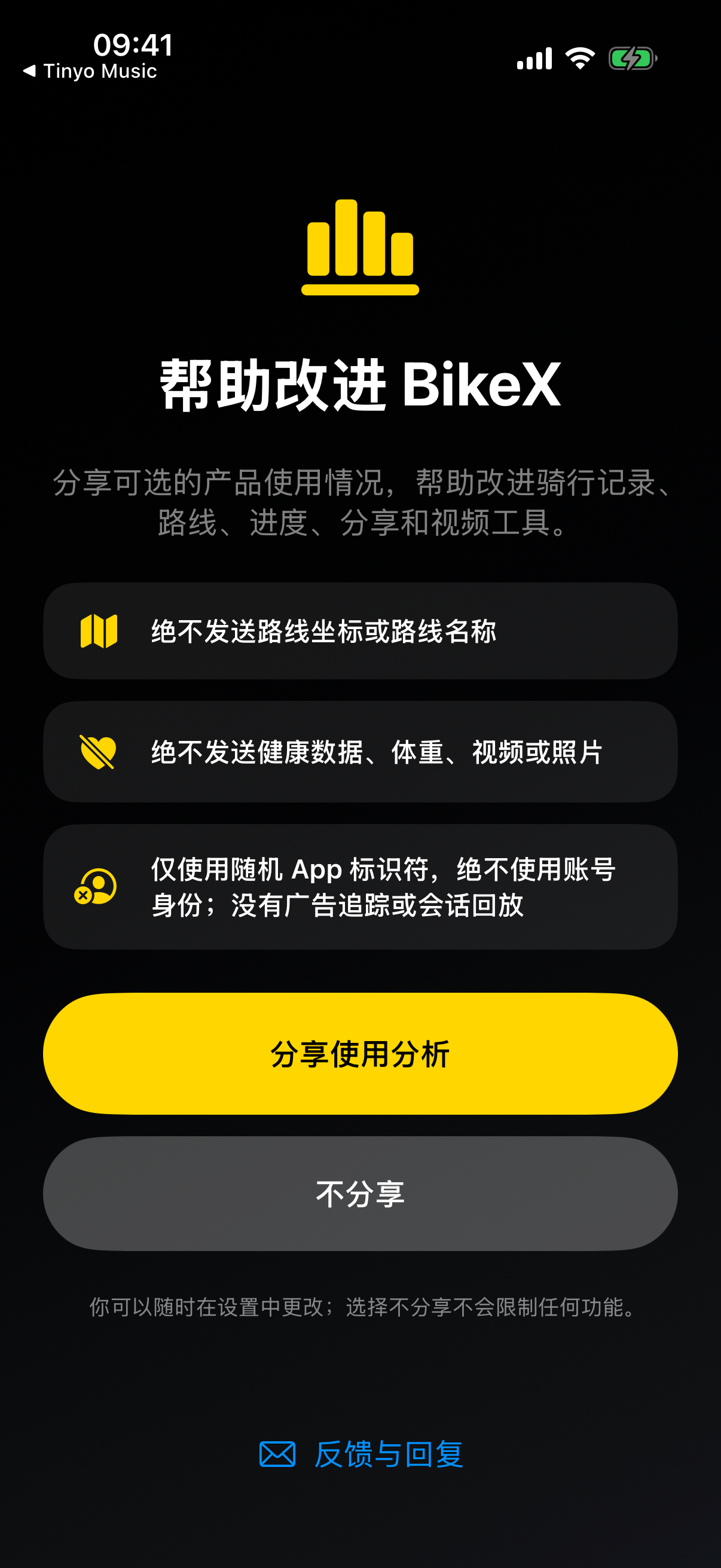
这一页不是定位授权。愿意分享匿名使用统计,点 「帮助改进 BikeX」;不想分享,点 「保持私有」。
两种选择都可以继续使用,之后也能在设置里修改。
2. 看完欢迎页,选一个骑行目标
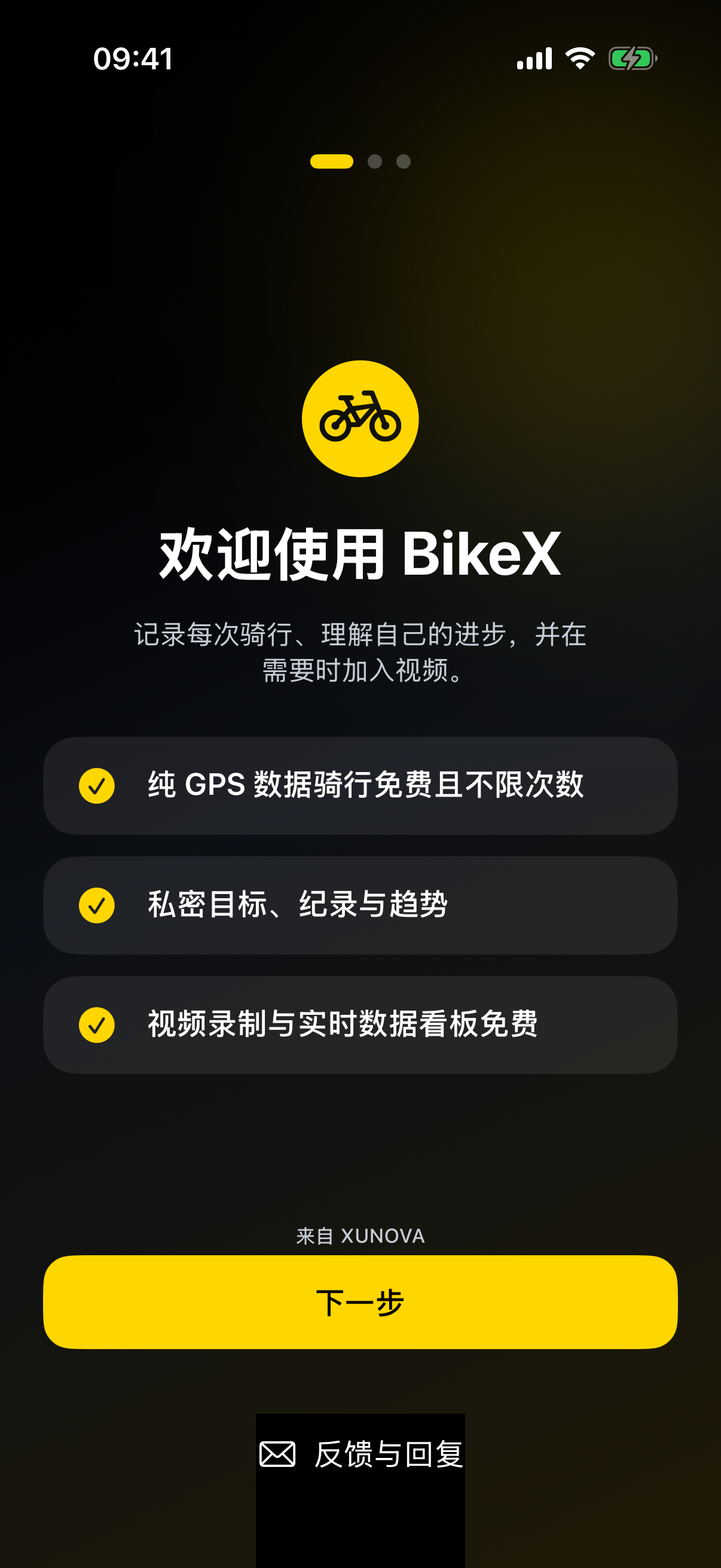
点 「下一步」。BikeX 可以只记录 GPS 数据,视频不是开始骑行的前提。
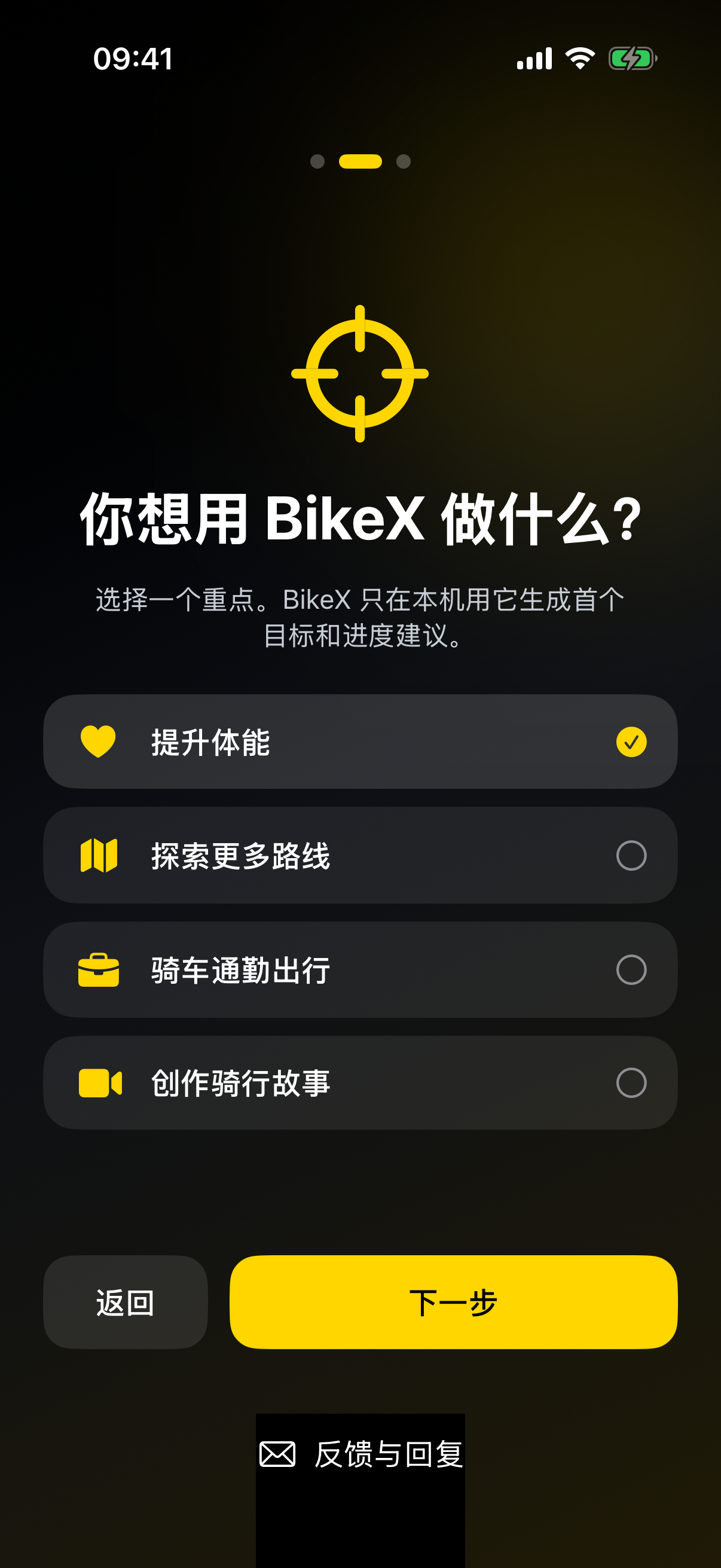
选最接近自己日常用途的一项,再点 「下一步」。不用纠结:这是帮你定一个起步方向,不是给以后每次骑行设限制。
3. 阅读条款和安全提醒,再完成 Apple 登录
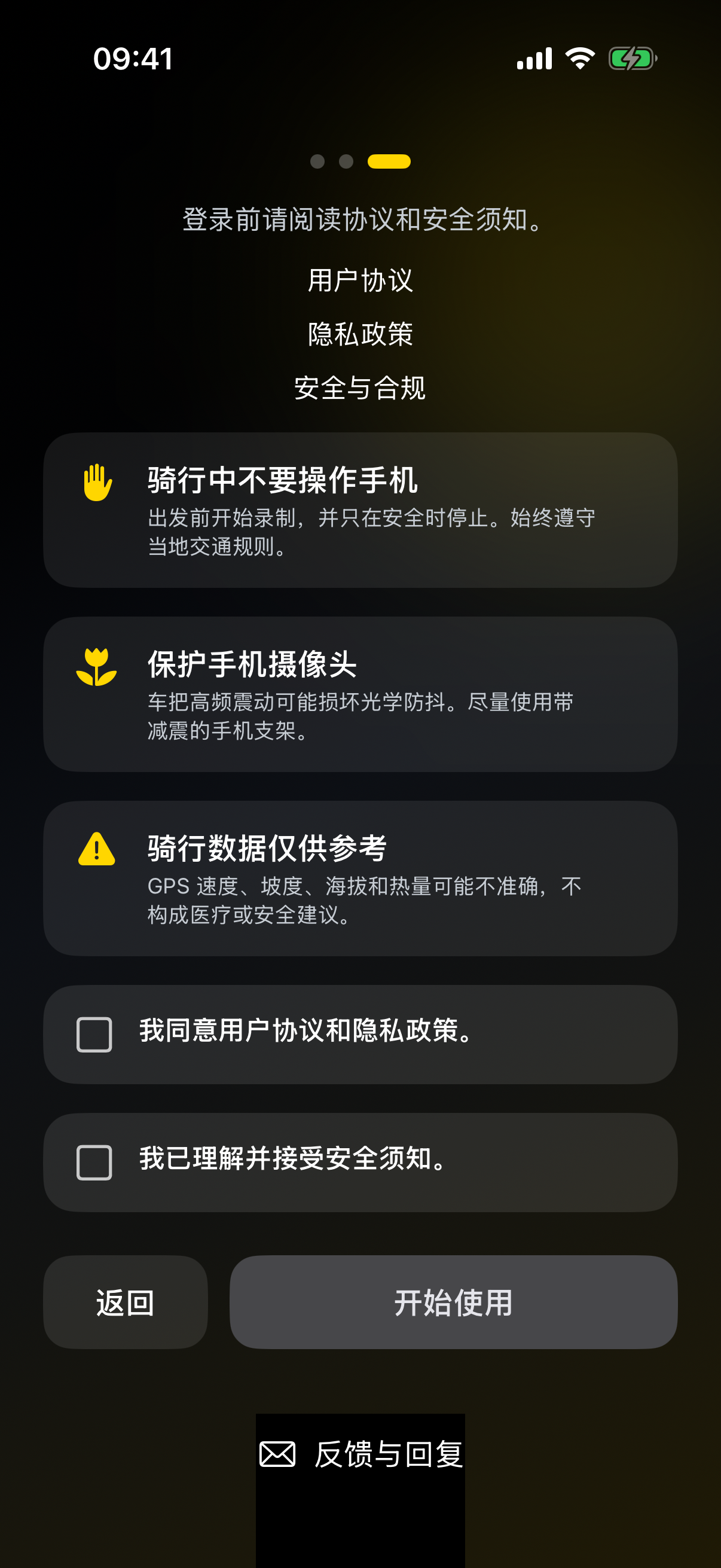
上下滑动阅读这页,按需要打开用户协议、隐私政策和安全说明。确认同意后,勾选用户协议与隐私政策、安全须知两项,再点 「开始使用」。

按系统提示完成 Apple 登录。当前版本需要登录后进入主界面;只选完目标、点完条款,还没有完成首次设置。
4. 从主页开始,第一次选「无摄像头」
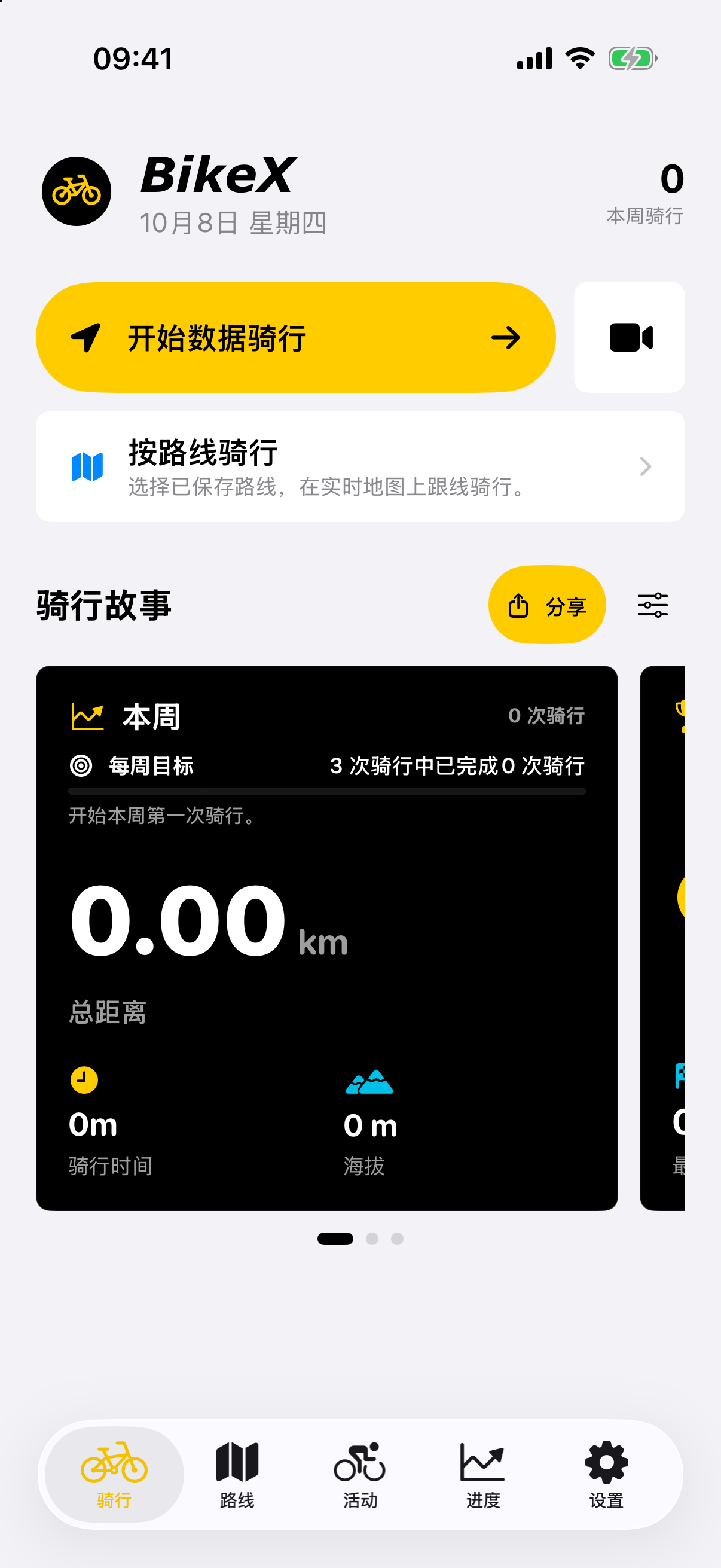
主页上的周报一开始没有数据,这是正常的。点 「开始数据骑行」,先记录自己要骑的这一趟。
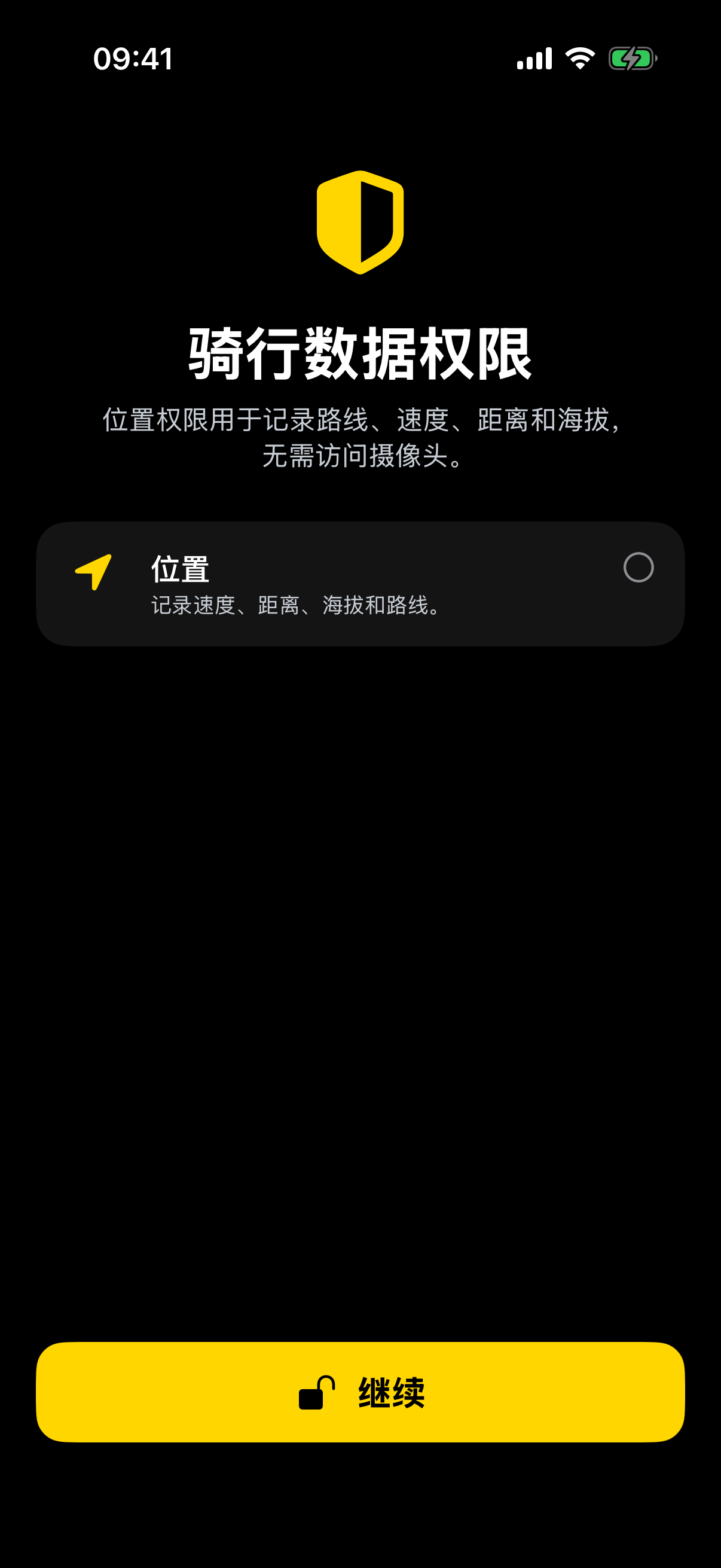
在权限说明页点 「继续」,按系统提示允许使用 App 期间访问位置,并保持精确位置开启。拒绝过定位时,跟随 App 的提示到系统设置重新开启。
纯数据骑行不需要相机或麦克风权限。
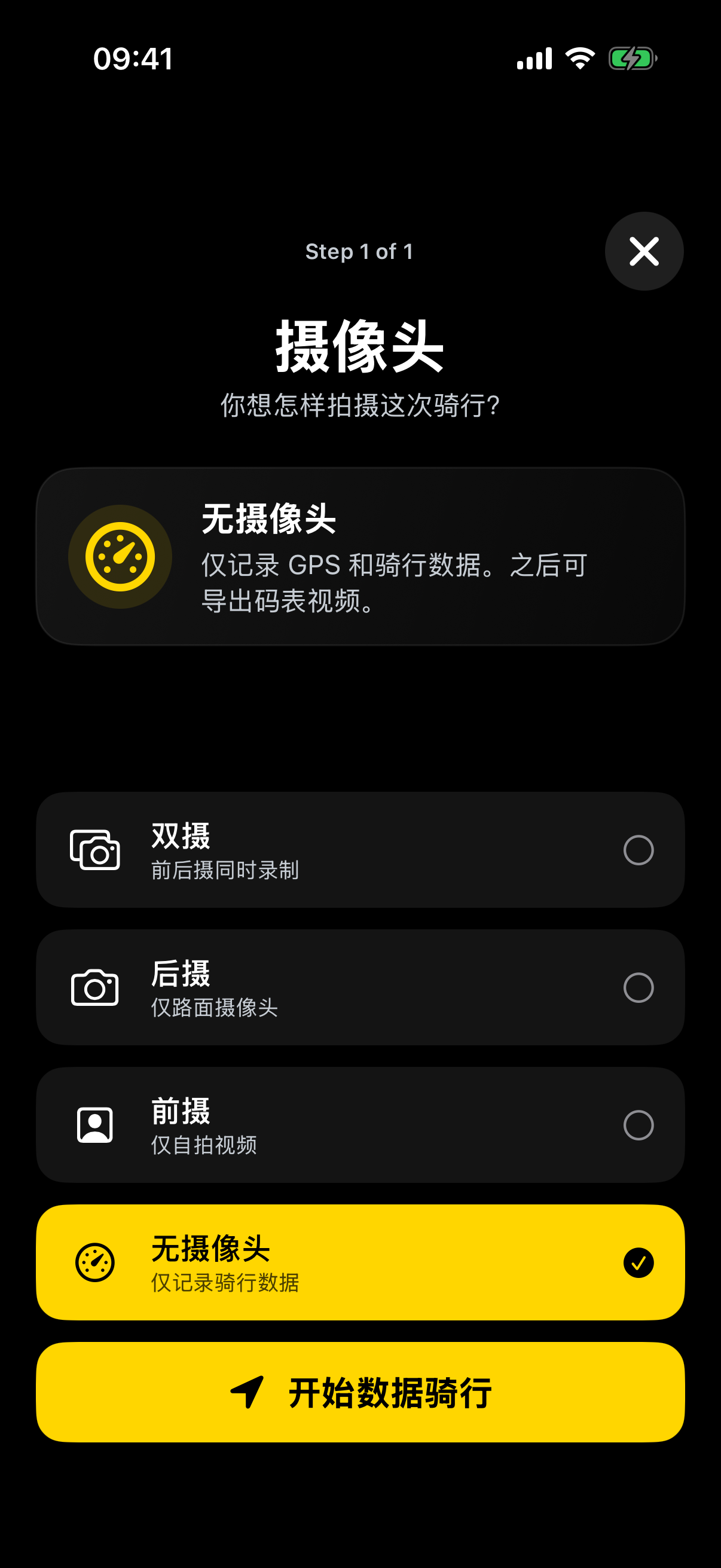
在相机选择页保留 「无摄像头」,再点 「开始数据骑行」。
这条路径不用继续设置录音或视频仪表盘。先到室外、确认定位可用,再出发。
5. 骑行中少操作,结束时按住停止
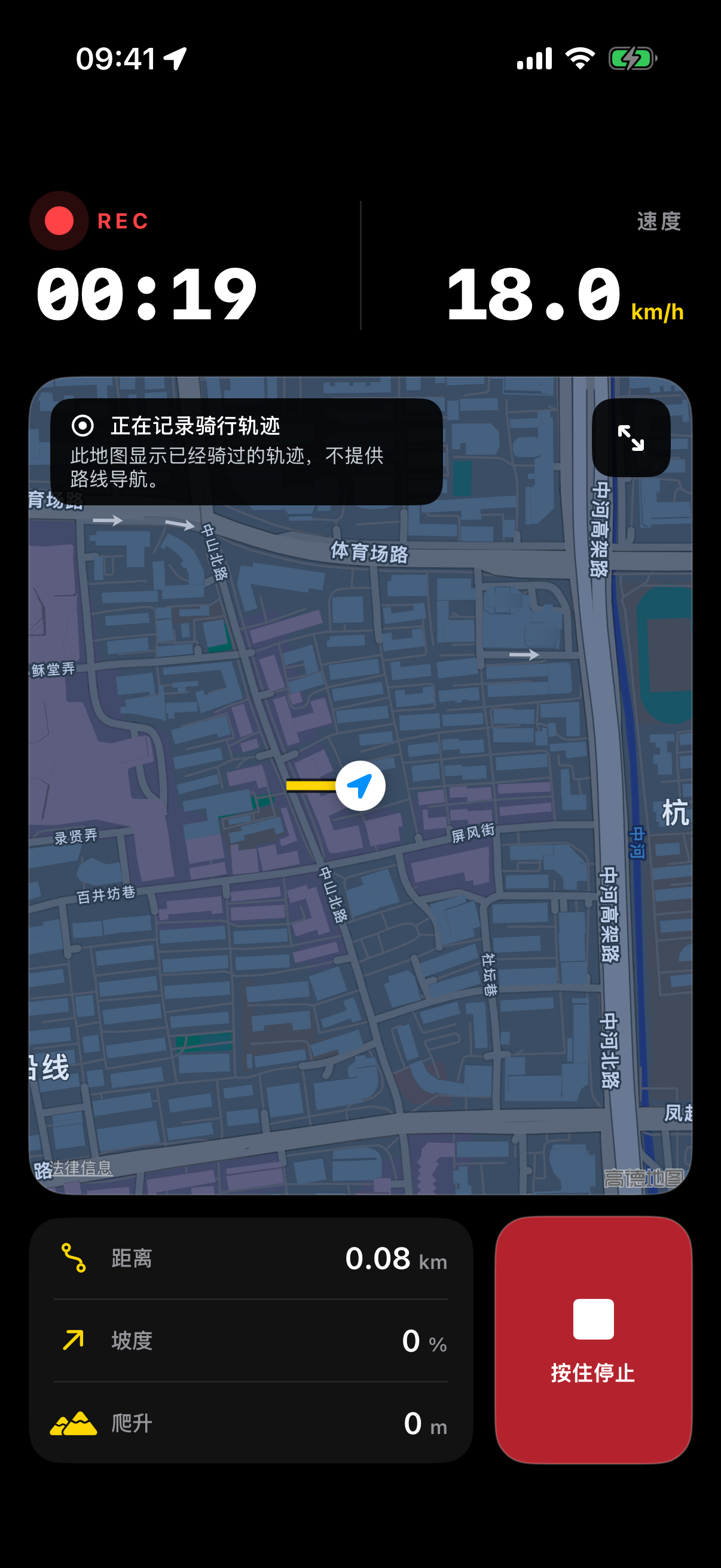
开始后,计时和距离会随这趟骑行更新。地图画的是已经骑过的轨迹;没有选择计划路线的自由骑行,不要把它当成转弯导航。
到达后先安全停车,按住「按住停止」约 2 秒,让 BikeX 停止并保存。轻点一下不是结束操作。
6. 保存后,直接看这一趟的路线和数据
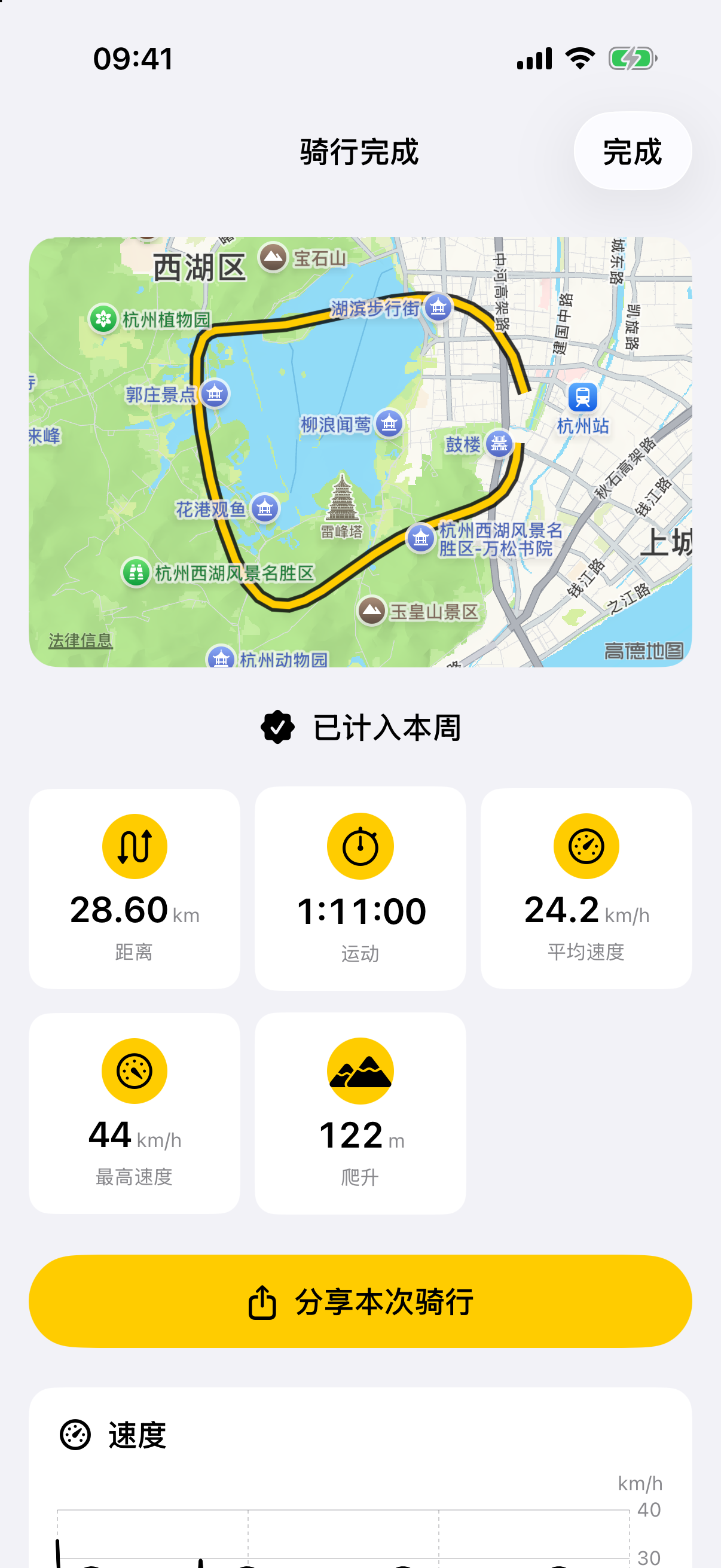
保存后会直接打开 「骑行完成」。先看路线有没有明显断点,再看距离、运动时长、平均速度和爬升;继续向下滑,就是这趟的图表和分段。
图中的路线和数字是演示,不需要骑出同样的成绩。GPS 和爬升可能受环境影响;热量只有设置体重后才会显示,并且是估算值。
看完点 「完成」 返回。以后到 「活动」 中打开这条骑行,也能继续查看详情。
7. 分享之前,保留起终点保护
在详情页点 「分享本次骑行」。
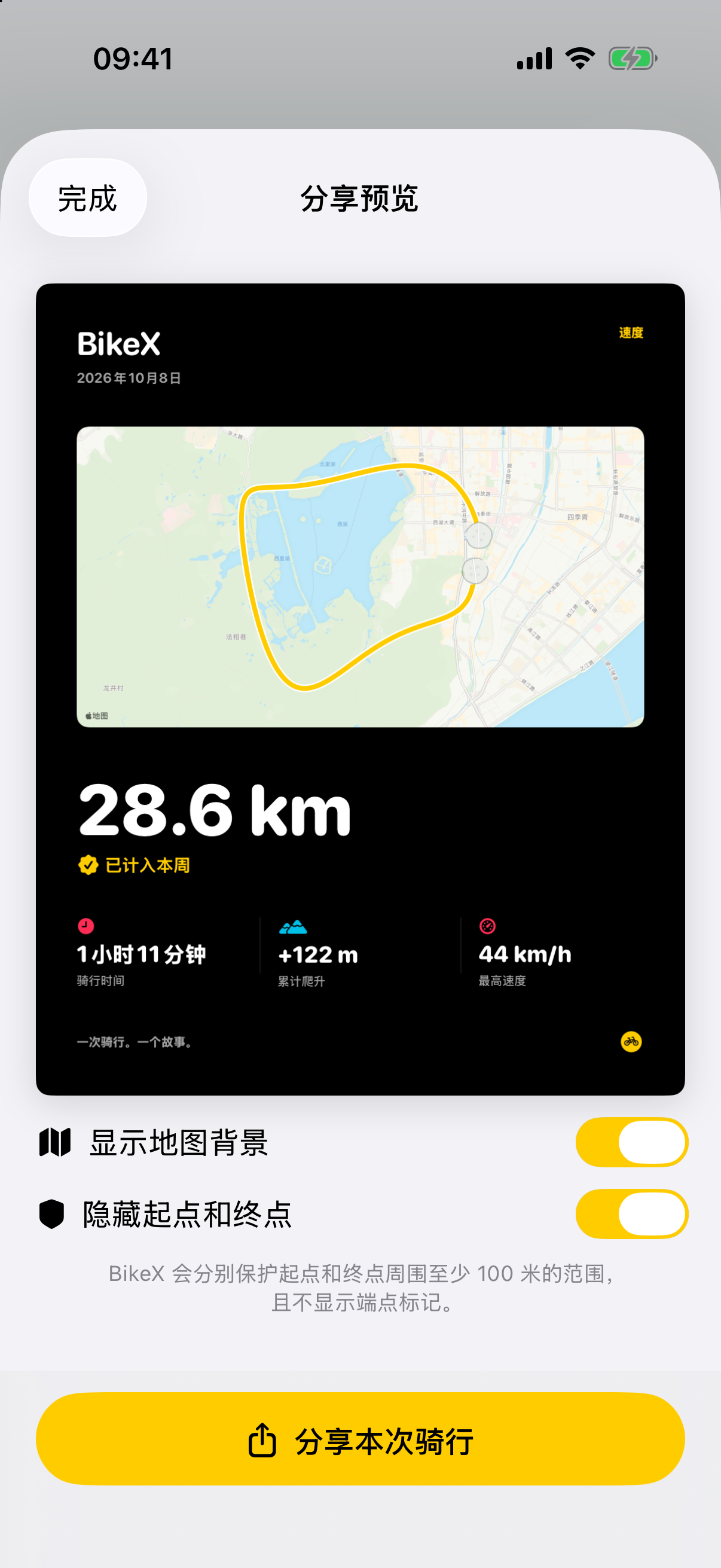
先看预览,再决定发给谁。第一次建议保留 「隐藏起点和终点」:分享图默认保护记录起点和终点附近约 100 米的区域。
如果连所在区域也不想展示,关闭 「显示地图背景」,改用不带地理坐标的抽象轨迹。隐藏起终点不等于整张地图都匿名,别把家或公司的位置当作无关细节。
确认预览合适,再点分享按钮,选择接收人或应用。
8. 想下次再骑,保存路线;想备份,导出 GPX
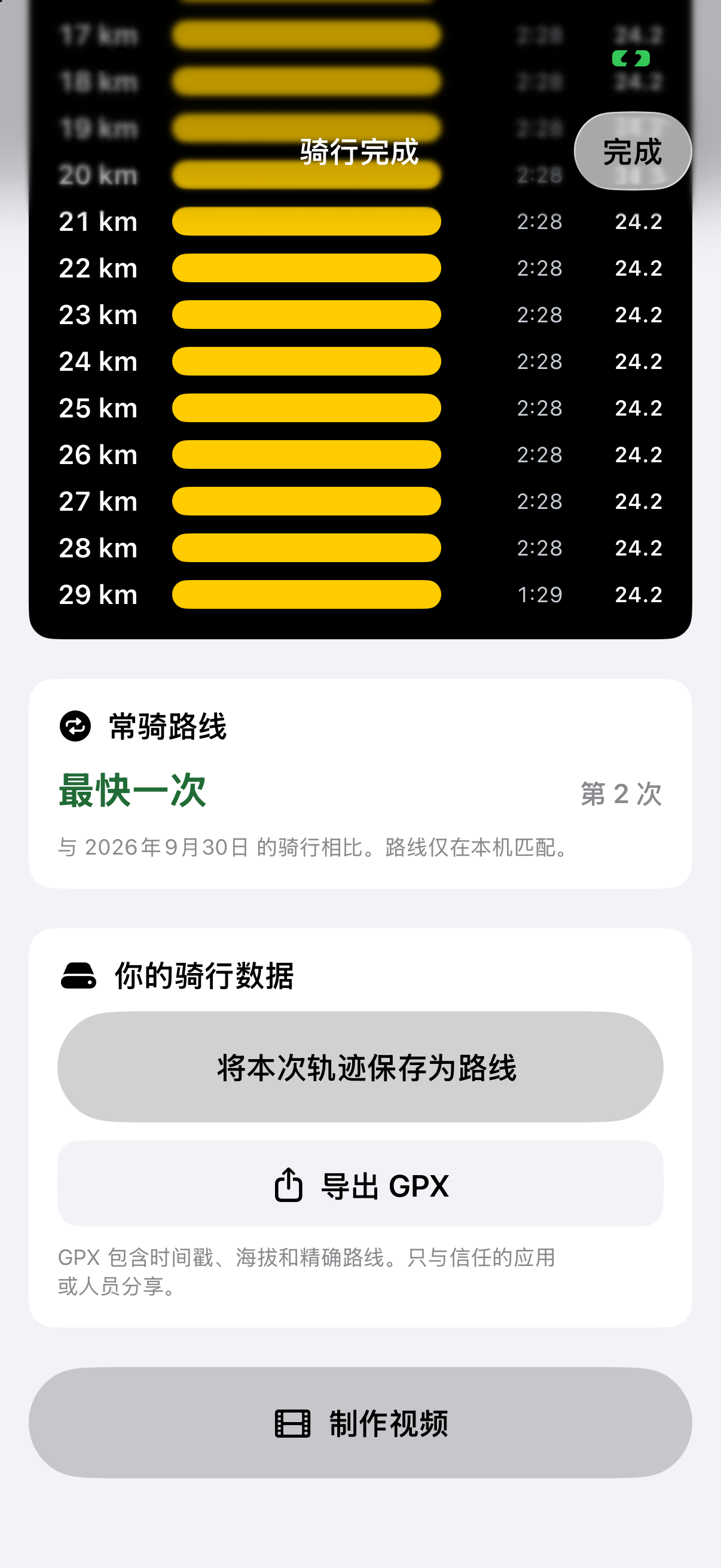
继续向下滑到 「你的骑行数据」:
- 「将本次轨迹保存为路线」:给这条路线起个名字,以后到 「路线」 中找到它,再用它开始骑行。保存的路线会随账号私有同步;保存不等于公开发布。
- 「导出 GPX」:需要备份或交给其他骑行工具时再用,通过系统分享面板选择保存位置或接收应用。
GPX 保留精确路线、时间戳和海拔,不会套用分享图片里的起终点保护。 只交给信任的应用或人;想发一张骑行回顾,优先用前面的分享预览。
第一趟先做到“开始记、停下来、保存好”,就已经用上了 BikeX 的主要功能。以后想拍视频,再从视频骑行入口按需要选择相机和录音;不用为了记一条轨迹先把所有视频选项研究完。