Haibao · 中文
Haibao Mac 上手:完成首次设置,再拖入自己的视频
安装好 Haibao - AI Video Player,准备一段自己下载、并有权观看的视频,就可以跟着下面的步骤开始。
本文以英文视频、中文字幕为例,不提供视频、字幕或模型素材包。
1. 第一次打开,点「开始设置」
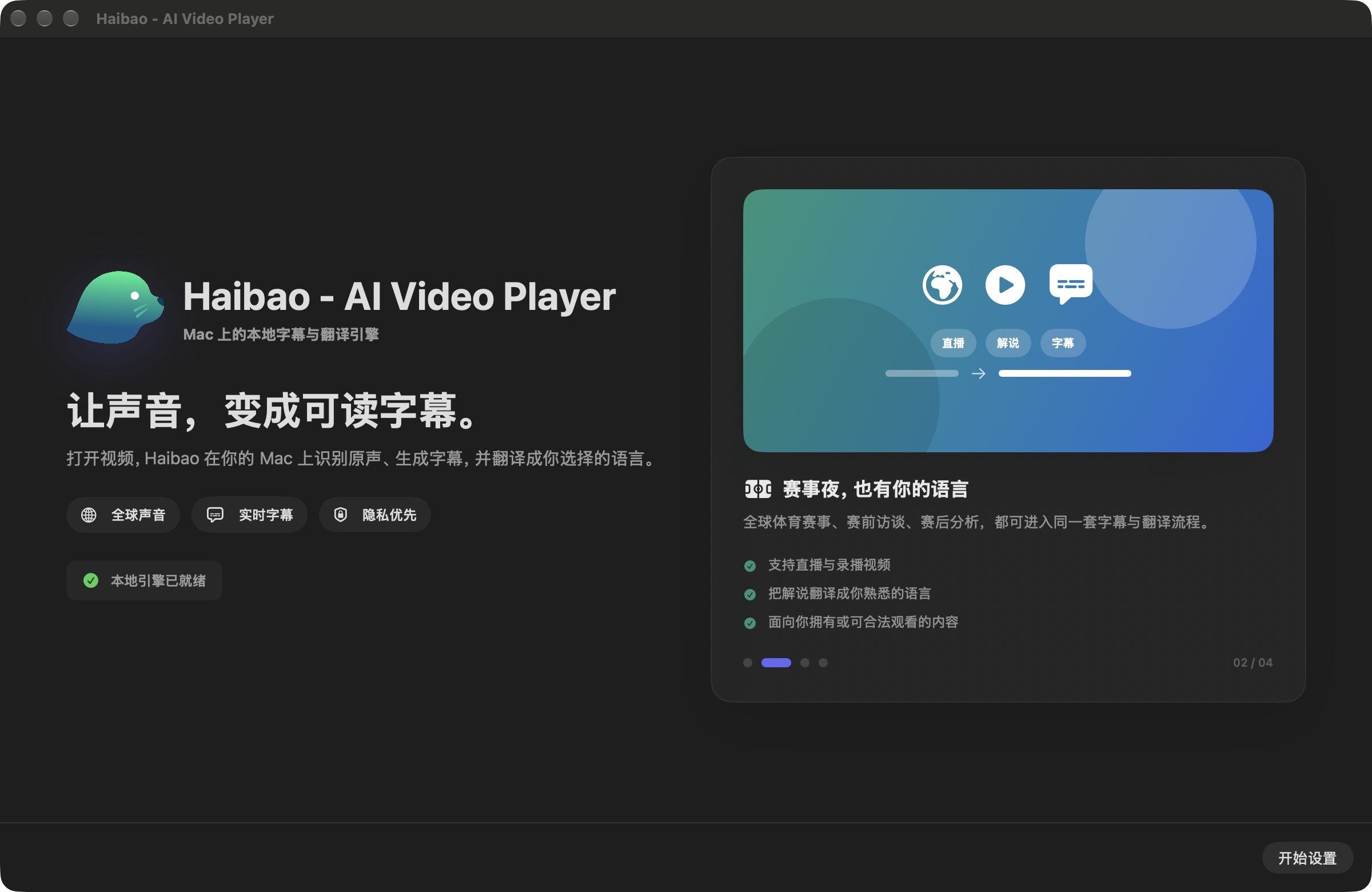
先不用打开视频。点右下角的 「开始设置」,按引导完成准备。
2. 选好原声和字幕语言
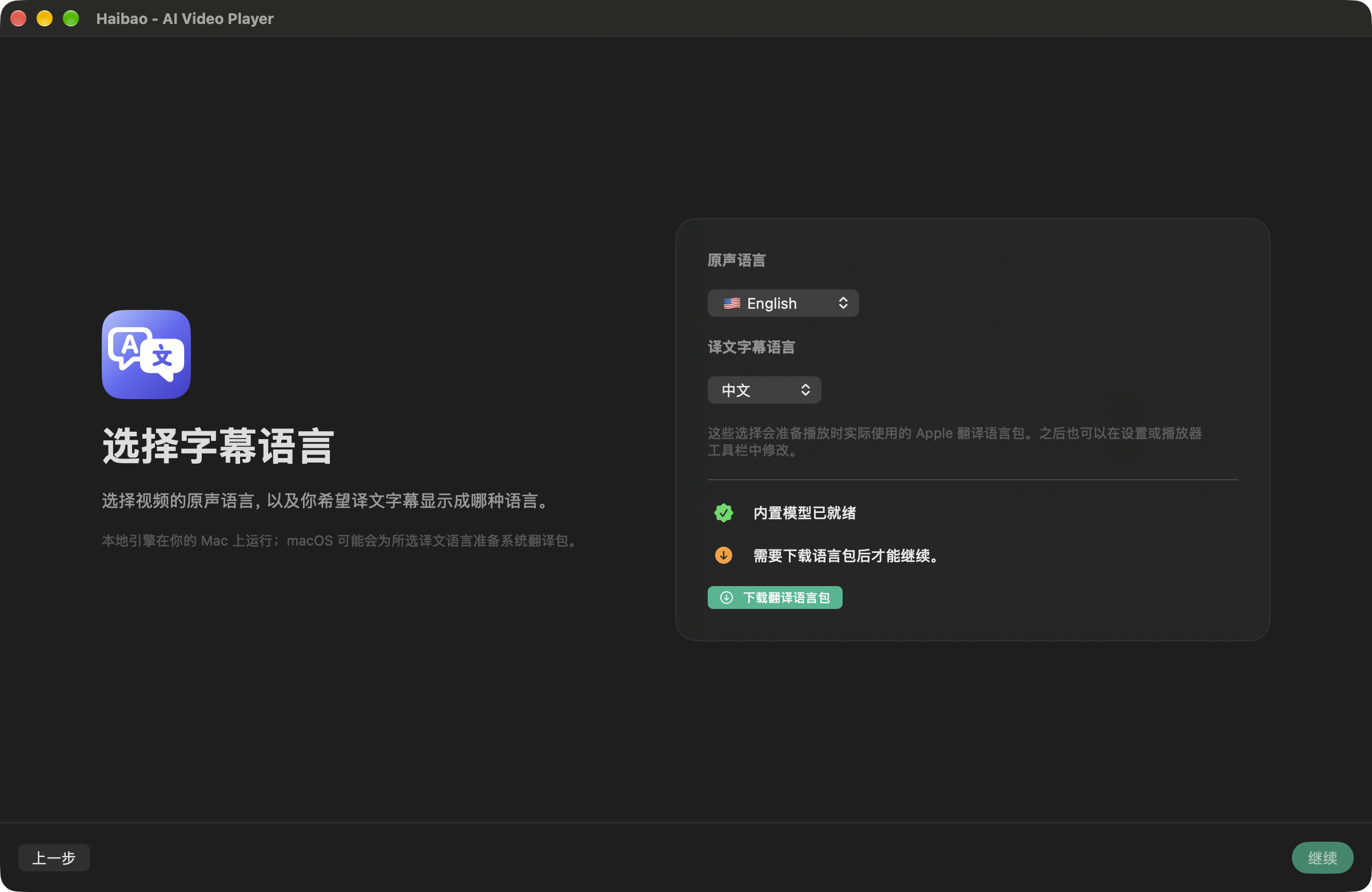
英文视频就把「原声语言」选成 English,想看中文字幕,就把「译文字幕语言」选成 中文。
如果这里出现 「下载翻译语言包」,点击它,按 macOS 的提示完成下载。以后换成日语视频时,只要把原声改成日语,再按提示准备相应资源即可。
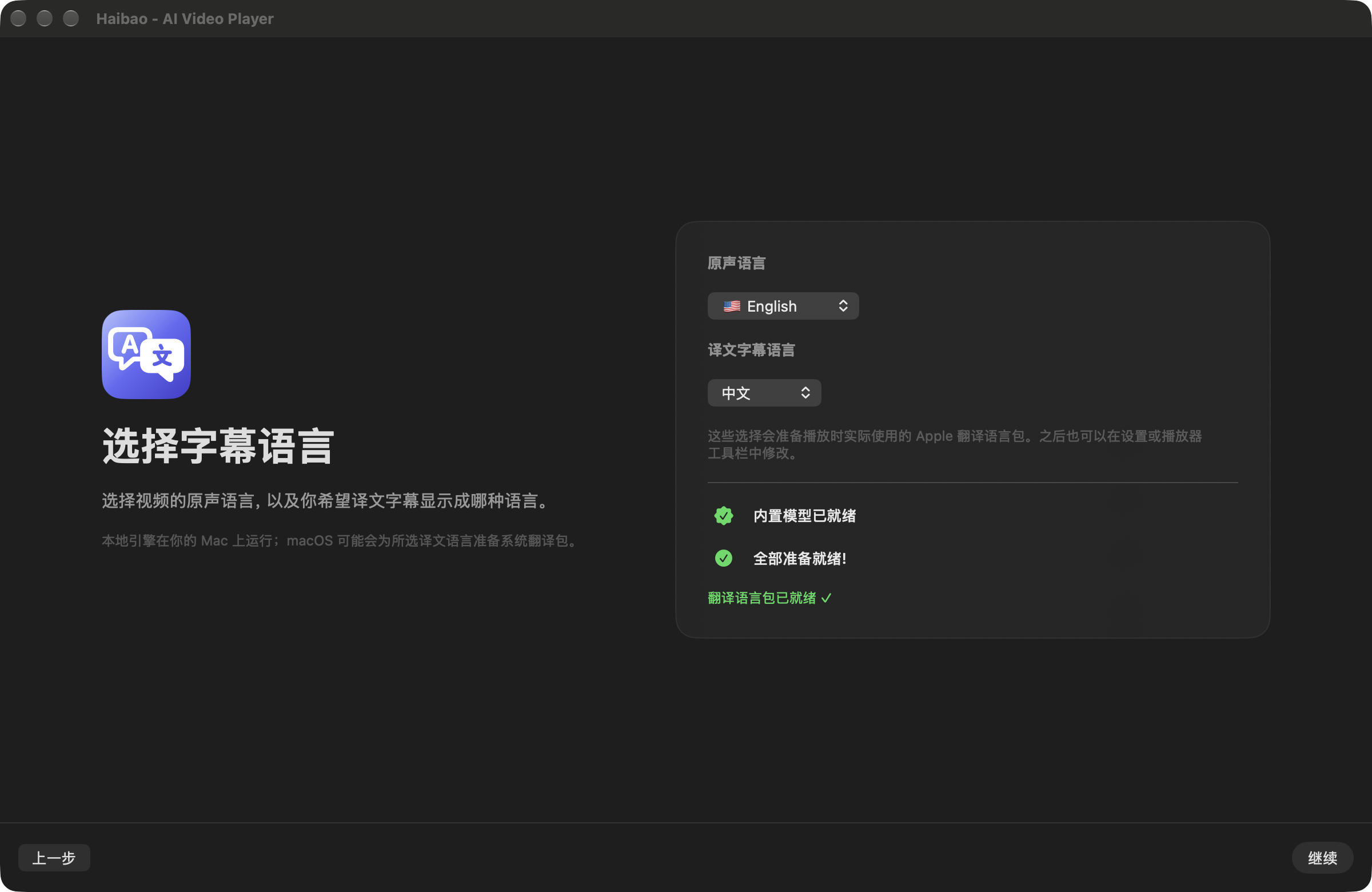
看到准备就绪后,点 「继续」。
3. 常用视频文件夹,可以现在选,也可以先跳过
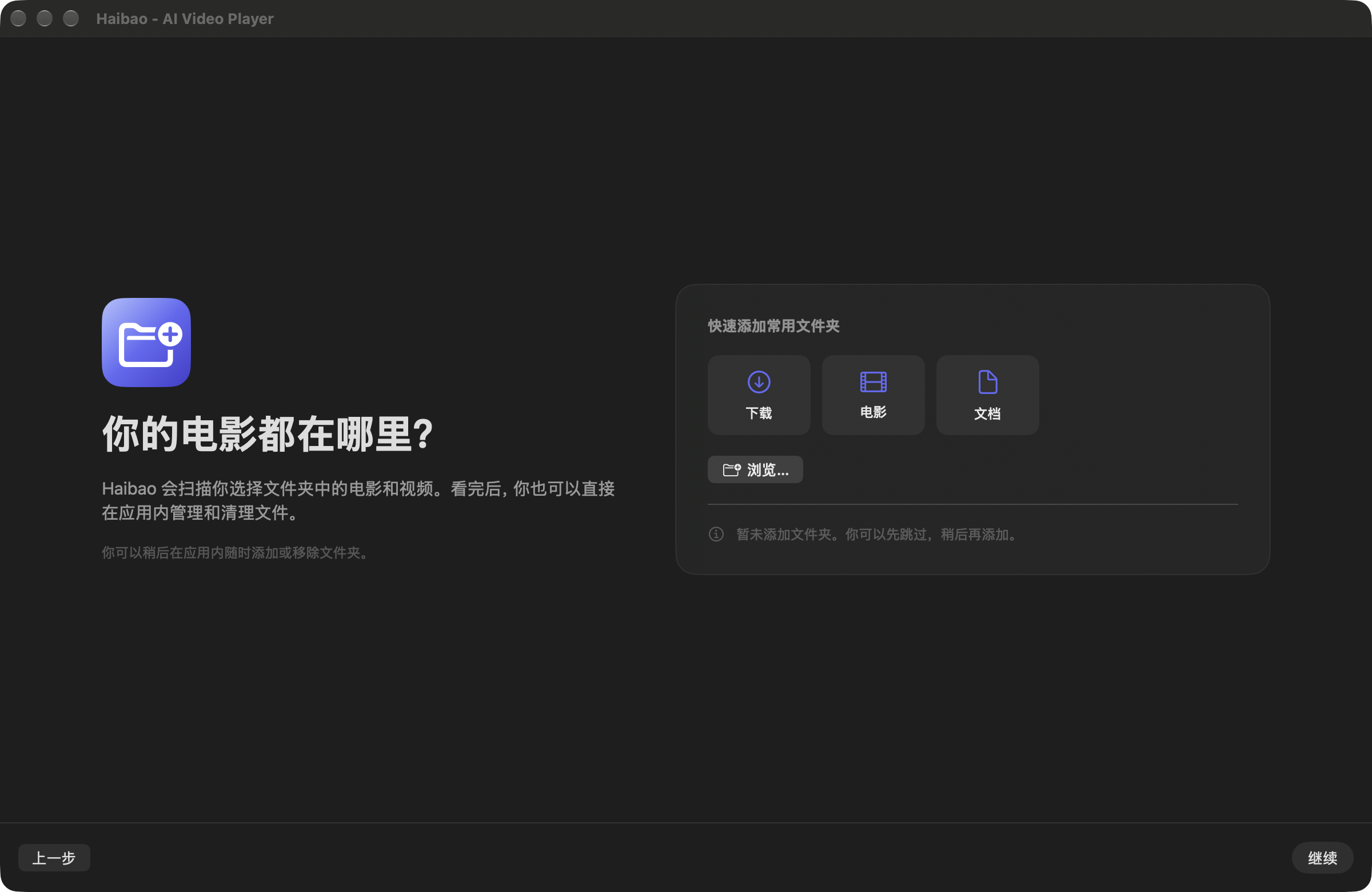
视频经常放在某个文件夹里,可以点 「浏览…」 选择它。暂时不想整理媒体库,直接点 「继续」 也可以;下一步仍然能拖入单个视频。
4. 完成设置,按需要选择模型下载
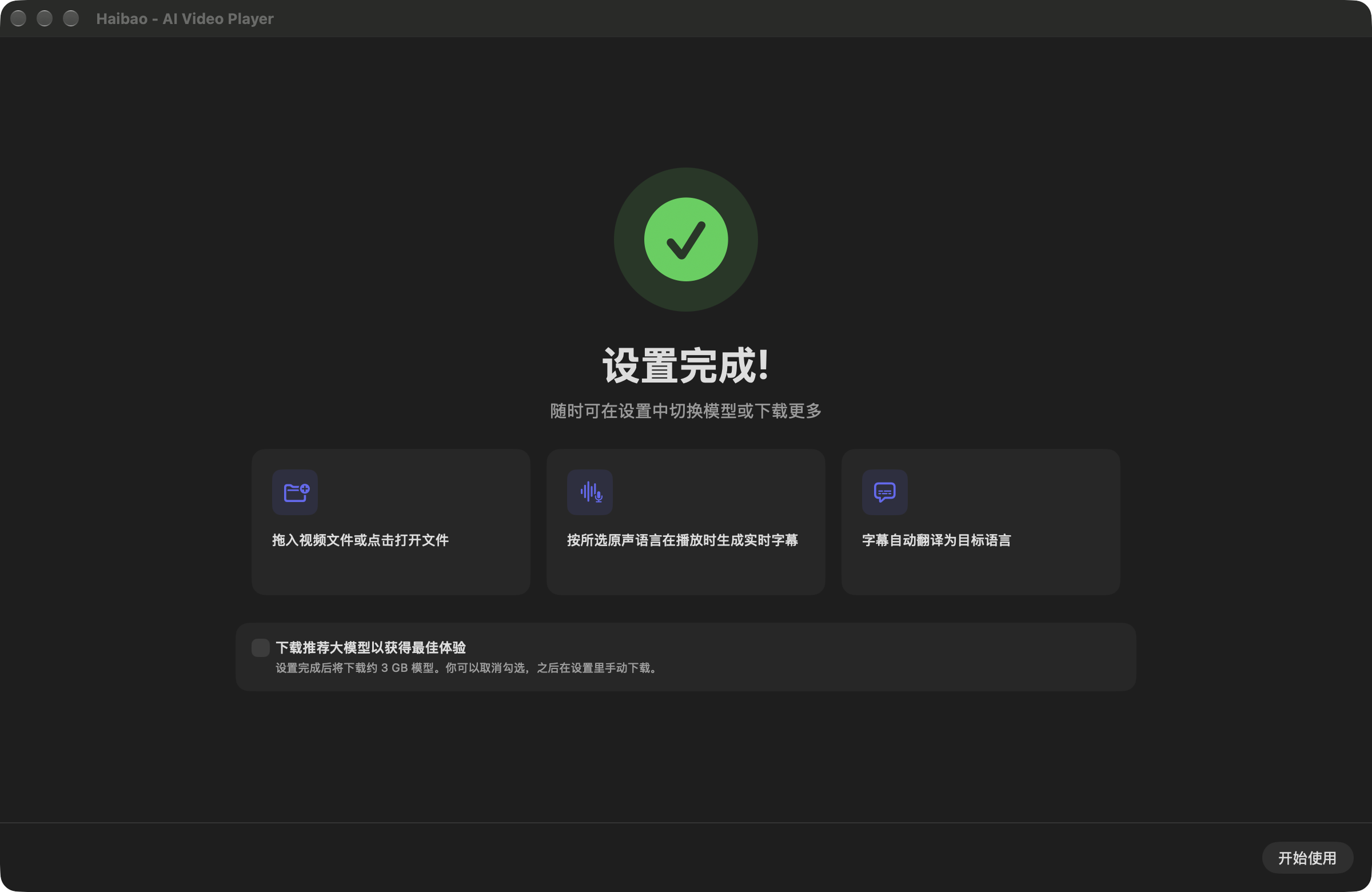
推荐模型的下载不是必选。想先试一次播放,就先取消勾选;以后需要时再到设置里自行下载。
然后点 「开始使用」。
5. 从 Finder 把视频拖进 Haibao
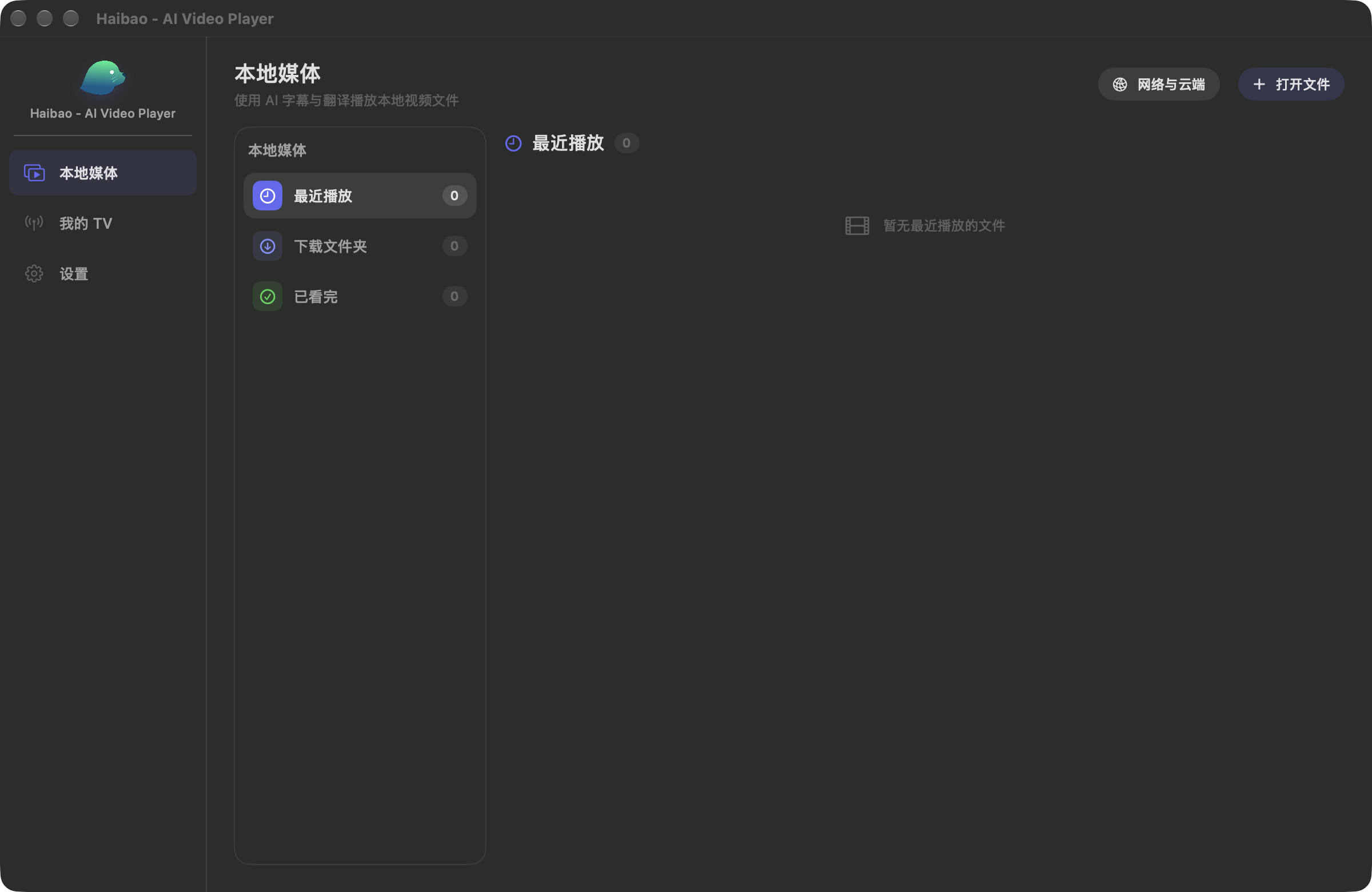
进入 「本地媒体」,打开 Finder,找到你准备的视频。
按住视频文件,拖到 Haibao 的媒体区域。窗口出现拖入反馈后,松开鼠标。
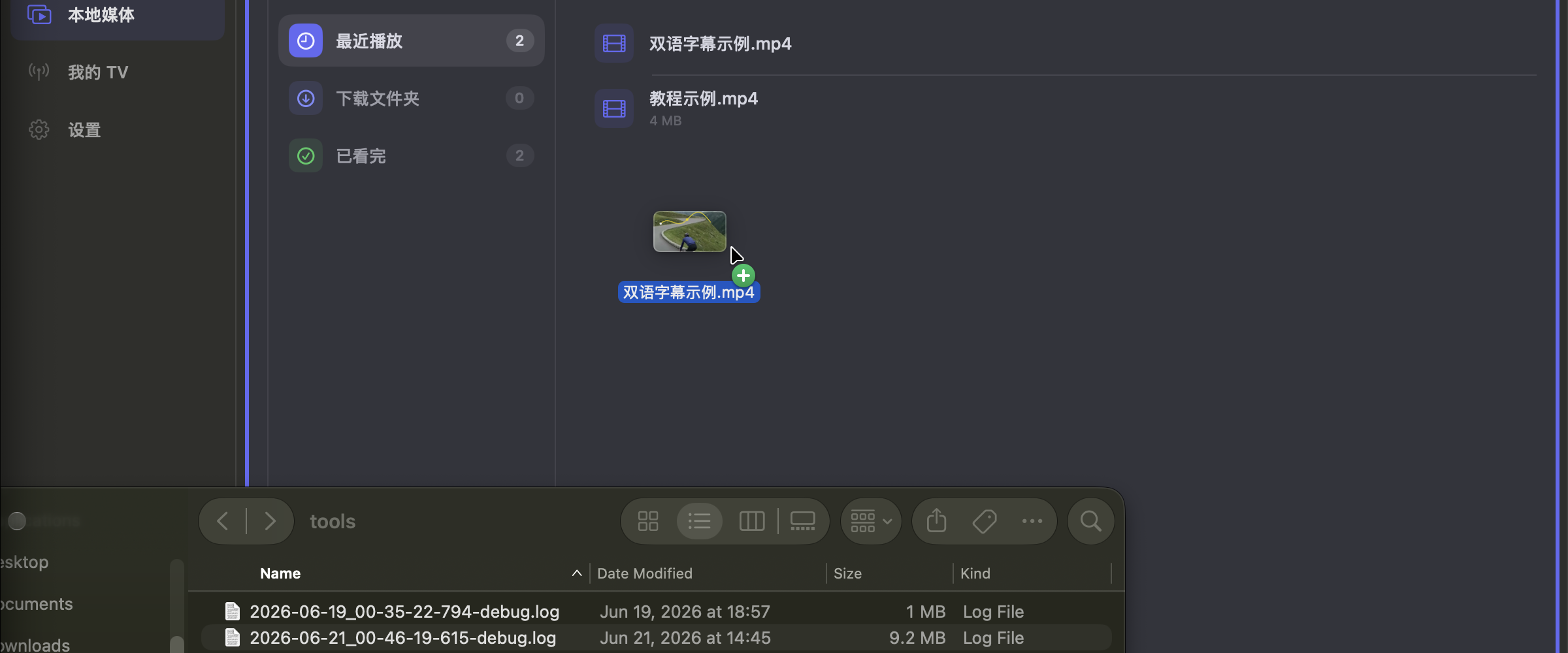
这张图拍的是松手前的实际拖动过程。第一次使用,直接拖一个视频文件即可,不需要先添加整个文件夹。
不方便拖动时,也可以点右上角的 「打开文件」,在系统窗口里选择视频。
6. 打开 CC,设置字幕显示
视频打开后,把鼠标移到画面上,点击播放控制条里的 CC。
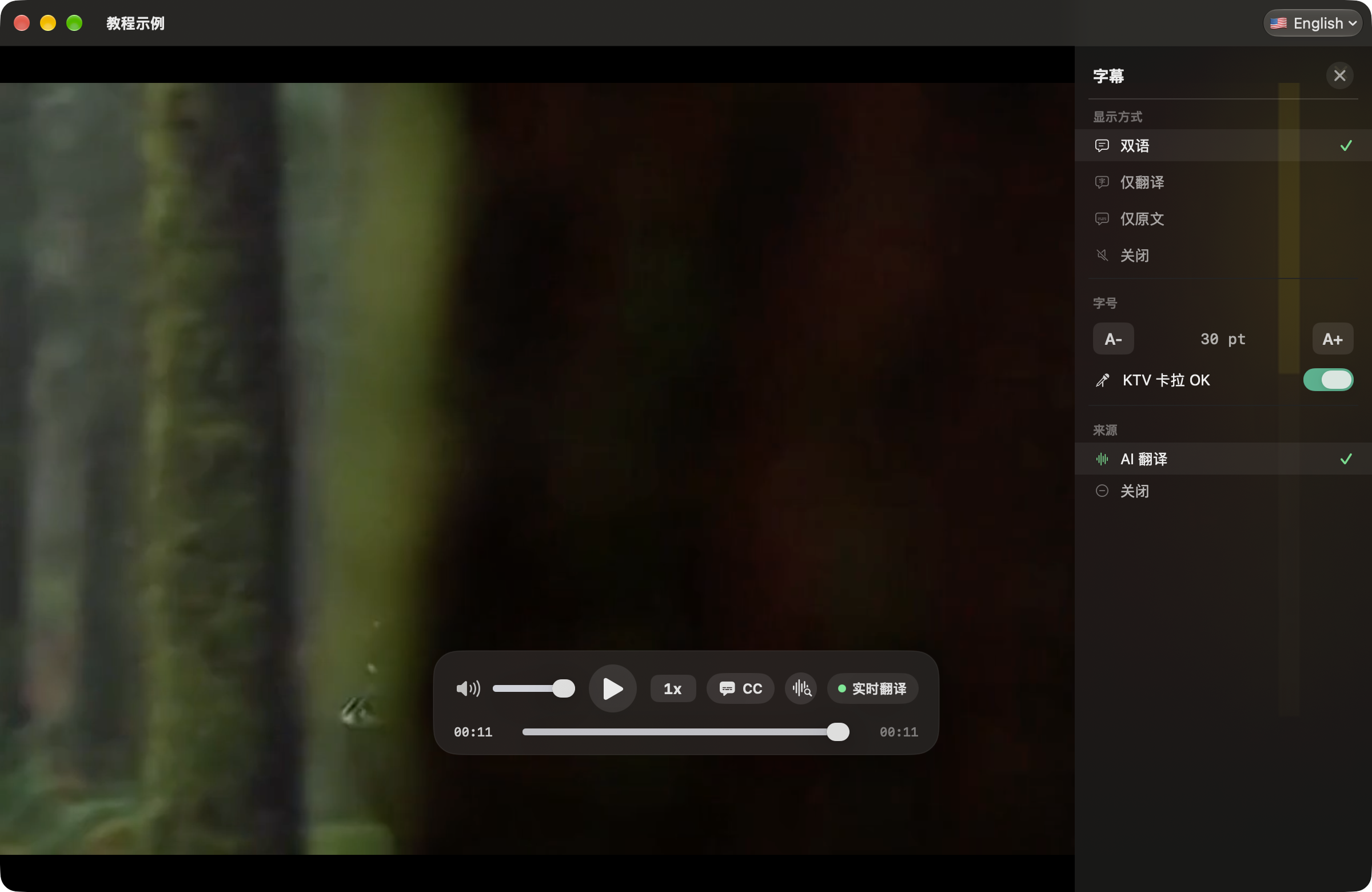
在右侧依次确认:
- 显示方式:双语。
- 来源:AI 字幕那一项。 本稿截图里的名称是「AI 翻译」,不同版本可能显示为「AI 转录」。
- 字号:调到看着舒服即可。 用
A-、A+调整,不必为了突出字幕把文字放得很大。
把侧栏关掉,就可以继续看了。
7. 下次换视频,只检查语言和字幕设置
换成日语或其他语言的视频时,先在播放器右上角改好原声语言。需要换译文语言,再到设置中修改,下载提示出现时按提示完成。
平时看视频,保留 1x 播放速度即可。看不清字幕就调整字号;只想看原文或译文,也可以回到 CC 切换显示方式。
如果只有原文、没有译文,先确认目标语言和下载是否完成。如果完全没有字幕,再看 CC 的来源和显示方式是否被关闭。